
So funktioniert es

Ihre Beschreibung wird zum Ticket.

RefineBrief ist eine App in Jira Cloud. Sie generiert Tickets aus Ihrer Anfrage mit der gewählten Vorlage und Kontext aus dem verbundenen Code.

  1. 01

    Beschreiben Sie Ihren Bedarf

    Beschreiben Sie die Anfrage mit eigenen Worten. Wählen Sie die verbundenen Repositories und die Ticketvorlage.

  2. 02

    Generierte Tickets prüfen

    Prüfen Sie Umfang, Akzeptanzkriterien, Codereferenzen und offene Fragen. Bearbeiten Sie die Vorschläge gemeinsam mit Ihrem Team.

  3. 03

    In Jira erstellen

    Bestätigen Sie die Erstellung im verknüpften Jira-Projekt. Ihr Team übernimmt danach.

In der App

Sehen Sie jeden Schritt in Jira.

Die folgenden Aufnahmen zeigen die echte App mit fiktiven Demonstrationsdaten. Die Oberfläche ist auf Englisch.

Wischen Sie auf dem Smartphone durch die Details oder öffnen Sie das Bild in voller Größe.

01 · ANFRAGE

Änderung beschreiben

Beschreiben Sie die Anfrage. Wählen Sie Anfragetyp, Vorlage und Codequellen für die Ticketgenerierung.

Die ausgewählten Quellen bestimmen den Codekontext dieser Anforderung. Die Vorlage gibt die Struktur der vorgeschlagenen Tickets vor.

Bild in voller Größe öffnen
RefineBrief in JiraFiktive Demonstrationsdaten
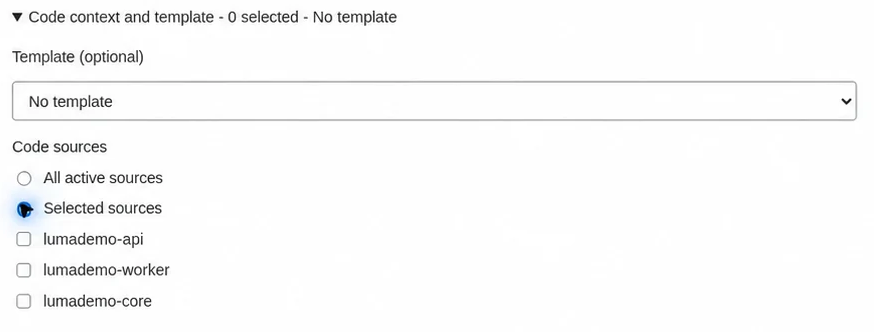
Vorlagen- und Repository-Auswahl in RefineBrief mit fiktiven LumaDemo-Repositorynamen

Anforderungseinstellungen · optionale Vorlage und ausgewählte Codequellen

Vergrößertes Detail · Bild öffnen
02 · PRÜFUNG

Generierte Tickets prüfen

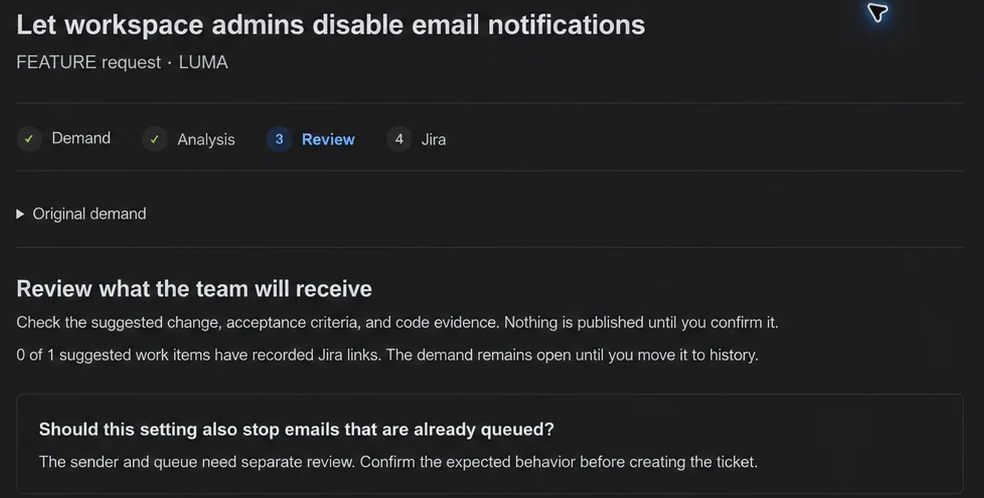
Prüfen Sie die generierten Tickets und ihre Codereferenzen. Kontrollieren Sie den vorgeschlagenen Umfang, mögliche Auswirkungen und offene Fragen.

Bild in voller Größe öffnen
RefineBrief in JiraFiktive Demonstrationsdaten
RefineBrief-Prüfung mit fiktiven Demonstrationsdaten

Prüfung · offene Fragen bleiben für das Team sichtbar

Vergrößertes Detail · Bild öffnen

03 · JIRA

In Jira erstellen

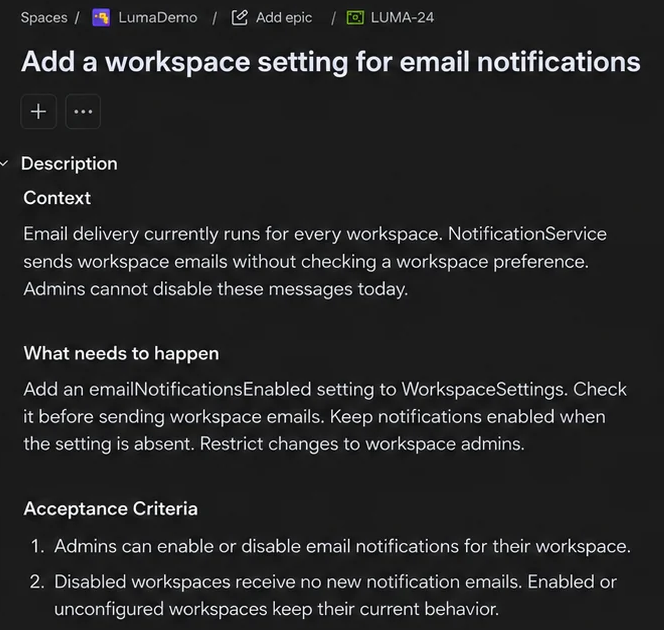
Wählen Sie bei einem geprüften Vorschlag Create in Jira und bestätigen Sie die Veröffentlichung im Backlog des verknüpften Projekts. Diese Aufnahme zeigt ein bereits erstelltes Ticket.

Die Prüfung eines Vorschlags erstellt noch kein Jira-Ticket. Sie geben die Veröffentlichung in einer separaten Bestätigung frei.

Bild in voller Größe öffnen
RefineBrief in JiraFiktive Demonstrationsdaten
Ein Jira-Ticket mit fiktiven Demonstrationsdaten

Jira-Ticket · Kontext, erwartete Änderung und Akzeptanzkriterien

Vergrößertes Detail · Bild öffnen

Das Ergebnis

Das landet in Ihrem Backlog.

Das Ticket vereint gewünschte Änderung, Akzeptanzkriterien, Testszenarien, mögliche Codeauswirkungen und offene Fragen.

NACHHER · GENERIERTES TICKET
Zur Teamprüfung

Workspace-Einstellung für E-Mail-Benachrichtigungen hinzufügen

Kontext

E-Mails werden derzeit für jeden Workspace versendet. Admins können diese Nachrichten bisher nicht deaktivieren.

Erwartete Änderung

Eine Workspace-Einstellung ergänzen und vor dem E-Mail-Versand prüfen. Ohne Einstellung bleiben Benachrichtigungen aktiviert.

Umfang

Workspace-Einstellungen, Benachrichtigungsversand, Adminrechte und Regressionstests.

Akzeptanzkriterien

  1. Workspace-Admins können E-Mail-Benachrichtigungen aktivieren oder deaktivieren.
  2. Workspaces mit deaktivierten Benachrichtigungen erhalten keine neuen E-Mail-Benachrichtigungen.
  3. Aktivierte oder nicht konfigurierte Workspaces behalten ihr bisheriges Verhalten.
  4. Die Änderung eines Workspaces wirkt sich nicht auf andere aus.

Testszenarien

Einstellung aktiviert, deaktiviert und nicht vorhanden; Zugriff mit und ohne Adminrechte; Workspace-Isolation; E-Mails in der Warteschlange nach der Teamentscheidung.

Wahrscheinliche Auswirkungen und Evidenz

Einstellungslader, gemeinsamen E-Mail-Versender und Warteschlangenverarbeiter prüfen.

WorkspaceSettings · NotificationService · EmailQueueWorkerFiktive Referenz für dieses Beispiel

Offene Fragen

  • Soll dies auch E-Mails in der Warteschlange stoppen?
  • Welche Benachrichtigungstypen soll diese Einstellung umfassen?
Beispielhafter Ticketinhalt. Repository, Bezeichner und Verhalten sind Demonstrationsdaten und kein Ergebnis einer Live-Analyse.

Ihr Ablauf, Ihre Entscheidungen

Wählen Sie die Vorlage. Behalten Sie die Kontrolle über das Ergebnis.

Ihre Ticketvorlage

Wählen Sie eine Vorlage für die Ticketstruktur oder verwenden Sie die Standardstruktur.

Ihre Repositories

Nutzen Sie die für die Anfrage relevanten verbundenen Codequellen, auch aus mehreren Repositories.

Ihre Freigabe

Prüfen und bearbeiten Sie jeden Vorschlag. Die Ticketerstellung in Jira erfordert Ihre Bestätigung.

Aktueller Pilot

Jira Cloud + Java-Repositories.

Vereinbaren Sie Jira-Projekt, Repositories und Zugriffsanforderungen vor der Verbindung. Klären Sie Git-Anbieter und Repository-Abdeckung in der Demo.

Repository-Zugriff und Datenverarbeitung
So wird der Codekontext ermittelt

Codesymbole, Beziehungen sowie Text- und semantische Suche helfen, relevanten Code zu finden. Der verfügbare Kontext hängt von der Repository-Abdeckung und der indizierten Codeversion ab.

Mögliche Auswirkungen und offene Fragen bleiben für die Prüfung durch das Team sichtbar.

Jira-Ticket-Generator in Aktion sehen

Bringen Sie eine Beschreibung mit. Sehen Sie das Ticket.

Sehen Sie die App in Jira von der Anfrage bis zum generierten Ticket mit einem Demonstrations-Repository.

30-minütige ProduktdemoBeispieldaten. Keine Repository-Verbindung nötig.

Senden Sie eine Anfrage. Wir melden uns zur Terminvereinbarung.