
Comment ça fonctionne

Votre description devient le ticket.

RefineBrief est une application dans Jira Cloud. Elle génère des tickets à partir de votre demande, avec le modèle choisi et le contexte du code connecté.

  1. 01

    Décrivez votre besoin

    Décrivez la demande avec vos mots. Choisissez les dépôts connectés et le modèle de ticket.

  2. 02

    Révisez les tickets générés

    Vérifiez le périmètre, les critères d’acceptation, les références au code et les questions ouvertes. Modifiez les propositions avec votre équipe.

  3. 03

    Créez-les dans Jira

    Confirmez la création dans le projet Jira associé. Votre équipe prend ensuite le relais.

Dans l’application

Découvrez chaque étape dans Jira.

Les captures montrent l’application réelle avec des données fictives de démonstration. L’interface est en anglais.

Sur mobile, faites défiler les détails ou ouvrez l’image en taille réelle.

01 · DEMANDE

Décrire le changement

Décrivez la demande. Choisissez son type, le modèle et les sources de code pour générer les tickets.

Les sources sélectionnées définissent le contexte de code de cette demande. Le modèle guide la structure des tickets proposés.

Ouvrir l’image en taille réelle
RefineBrief dans JiraDonnées fictives de démonstration
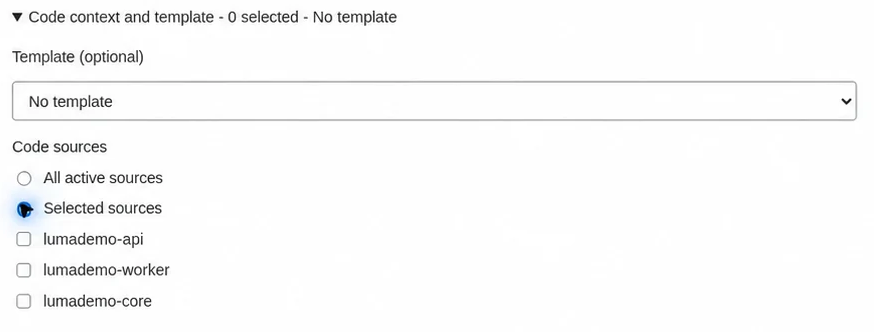
Sélection du modèle et des dépôts dans RefineBrief, avec des noms fictifs LumaDemo

Paramètres de la demande · modèle facultatif et sources de code sélectionnées

Détail agrandi · ouvrir l’image
02 · RÉVISION

Révisez les tickets générés

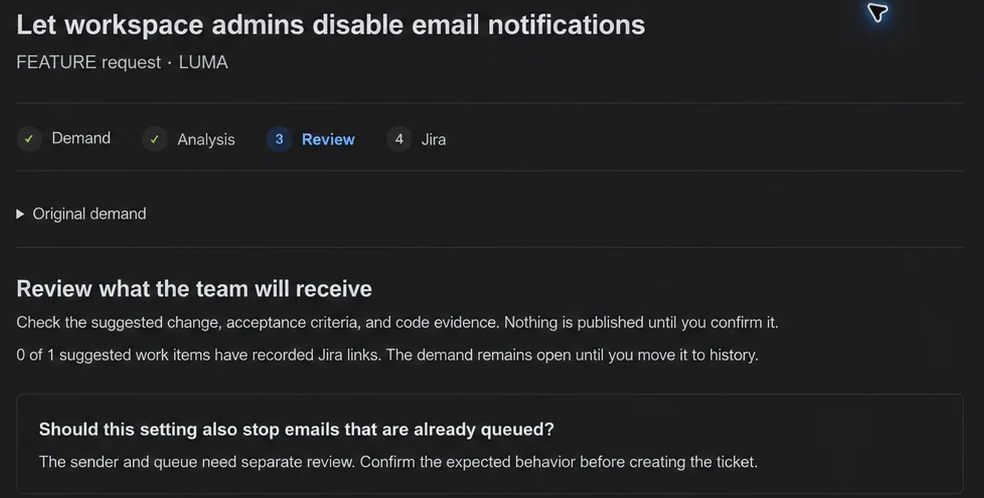
Révisez les tickets générés et leurs références au code. Vérifiez le périmètre proposé, les impacts possibles et les questions en suspens.

Ouvrir l’image en taille réelle
RefineBrief dans JiraDonnées fictives de démonstration
Écran de révision RefineBrief avec données fictives

Révision · l’équipe voit les questions à résoudre

Détail agrandi · ouvrir l’image

03 · JIRA

Créez-les dans Jira

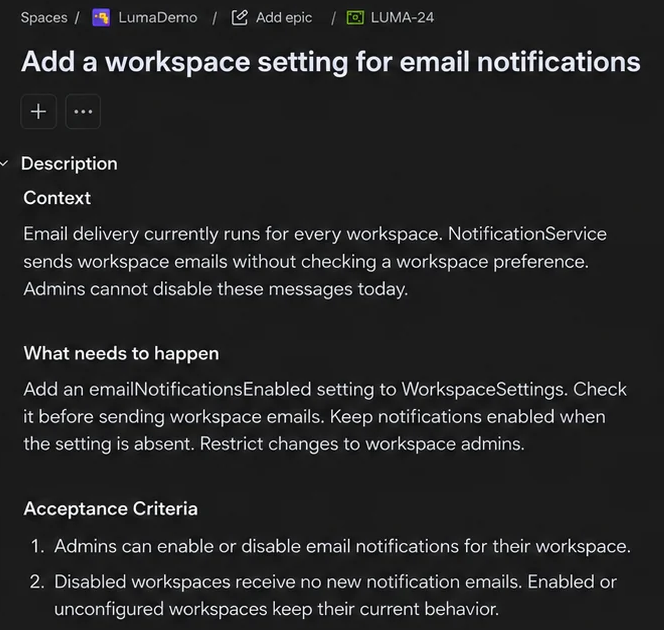
Choisissez Create in Jira sur une proposition examinée, puis confirmez sa publication dans le backlog du projet associé. Cette capture montre un ticket déjà créé.

Examiner une proposition ne crée pas de ticket Jira. Vous approuvez la publication lors d’une confirmation distincte.

Ouvrir l’image en taille réelle
RefineBrief dans JiraDonnées fictives de démonstration
Un ticket Jira avec données fictives de démonstration

Ticket Jira · contexte, modification attendue et critères d’acceptation

Détail agrandi · ouvrir l’image

Le résultat

Voici ce qui arrive dans votre backlog.

Le ticket réunit le changement demandé, les critères d’acceptation, les scénarios de test, les impacts possibles sur le code et les questions ouvertes.

APRÈS · TICKET GÉNÉRÉ
Pour révision par l’équipe

Ajouter un paramètre de notifications par e-mail à l’espace de travail

Contexte

Des e-mails sont actuellement envoyés pour chaque espace. Les administrateurs ne peuvent pas désactiver ces messages.

Modification attendue

Ajouter un paramètre par espace et le vérifier avant l’envoi des notifications. S’il est absent, les garder activées.

Périmètre

Paramètres de l’espace, envoi des notifications, droits d’administration et tests de régression.

Critères d’acceptation

  1. Les administrateurs peuvent activer ou désactiver les notifications par e-mail de leur espace.
  2. Les espaces avec notifications désactivées ne reçoivent aucun nouvel e-mail de notification.
  3. Les espaces activés ou non configurés conservent leur comportement actuel.
  4. Modifier un espace n’affecte pas les autres.

Scénarios de test

Paramètre activé, désactivé et absent ; accès administrateur et non-administrateur ; isolation entre espaces ; e-mails en attente après la décision de l’équipe.

Impacts probables et preuves

Examiner le chargement des paramètres, l’expéditeur partagé et le consommateur de la file.

WorkspaceSettings · NotificationService · EmailQueueWorkerRéférence fictive pour cet exemple

Questions ouvertes

  • Cela doit-il aussi arrêter les e-mails déjà en attente ?
  • Quels types de notification ce paramètre doit-il couvrir ?
Contenu illustratif. Le dépôt, les identifiants et le comportement sont des données de démonstration, pas le résultat d’une analyse réelle.

Votre parcours, vos choix

Choisissez le modèle. Gardez le contrôle du résultat.

Votre modèle de ticket

Choisissez un modèle pour structurer le ticket ou utilisez la structure par défaut.

Vos dépôts

Utilisez les sources de code connectées pertinentes pour la demande, y compris plusieurs dépôts.

Votre approbation

Révisez et modifiez chaque proposition. La création du ticket dans Jira nécessite votre confirmation.

Pilote actuel

Jira Cloud + dépôts Java.

Convenez du projet Jira, des dépôts et des accès avant la connexion. Confirmez le fournisseur Git et la couverture lors de la démo.

Accès aux dépôts et traitement des données
Comment le contexte du code est trouvé

Les symboles, les relations et les recherches textuelle et sémantique aident à localiser le code pertinent. Le contexte disponible dépend de la couverture des dépôts et de la version indexée.

Les impacts possibles et les questions sans réponse restent disponibles pour la révision par l’équipe.

Découvrez le générateur de tickets Jira en action

Apportez une description. Découvrez le ticket.

Parcourez l’application dans Jira, de la demande au ticket généré, avec un dépôt de démonstration.

Démo du produit de 30 minutesDonnées d’exemple. Aucun dépôt à connecter.

Envoyez une demande et nous vous contacterons pour organiser la démo.