
Como funciona

Sua descrição vira o ticket.

O RefineBrief é um app dentro do Jira Cloud. Ele gera tickets a partir da sua solicitação, com o template escolhido e o contexto do código conectado.

  1. 01

    Descreva o que precisa

    Escreva a solicitação com suas palavras. Escolha os repositórios conectados e o template do ticket.

  2. 02

    Revise os tickets gerados

    Confira escopo, critérios de aceitação, referências de código e perguntas em aberto. Edite as propostas com sua equipe.

  3. 03

    Crie os tickets no Jira

    Confirme a criação no projeto Jira vinculado. Sua equipe segue a partir daí.

Dentro do app

Veja cada etapa no Jira.

As capturas abaixo mostram o app real com dados fictícios de demonstração. A interface está em inglês.

No celular, deslize pelos detalhes ou abra a imagem em tamanho real.

01 · SOLICITAÇÃO

Descreva a mudança

Descreva a solicitação. Escolha o tipo, o template e as fontes de código para gerar os tickets.

As fontes selecionadas definem o contexto de código desta solicitação. O template orienta a estrutura dos tickets propostos.

Abrir imagem em tamanho real
RefineBrief dentro do JiraDados fictícios de demonstração
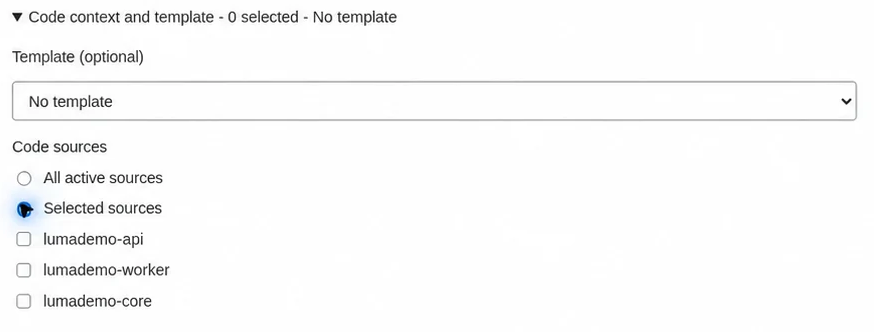
Controles de template e repositórios do RefineBrief com nomes fictícios da LumaDemo

Controles da solicitação · template opcional e fontes de código selecionadas

Detalhe ampliado · abrir imagem
02 · REVISÃO

Revise os tickets gerados

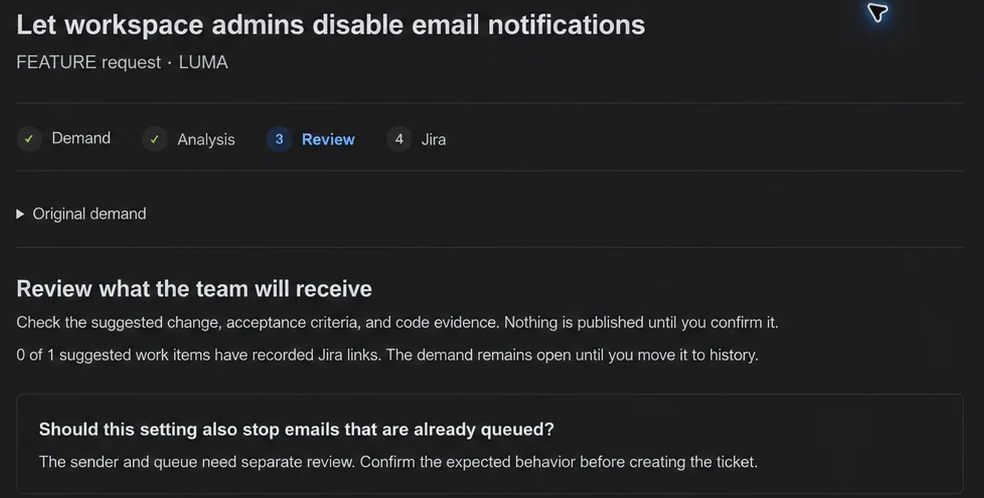
Revise os tickets gerados e as referências de código. Confira o escopo proposto, os possíveis impactos e as perguntas ainda em aberto.

Abrir imagem em tamanho real
RefineBrief dentro do JiraDados fictícios de demonstração
Tela de revisão do RefineBrief com dados fictícios

Revisão · a equipe vê as perguntas que ainda precisa resolver

Detalhe ampliado · abrir imagem

03 · JIRA

Crie os tickets no Jira

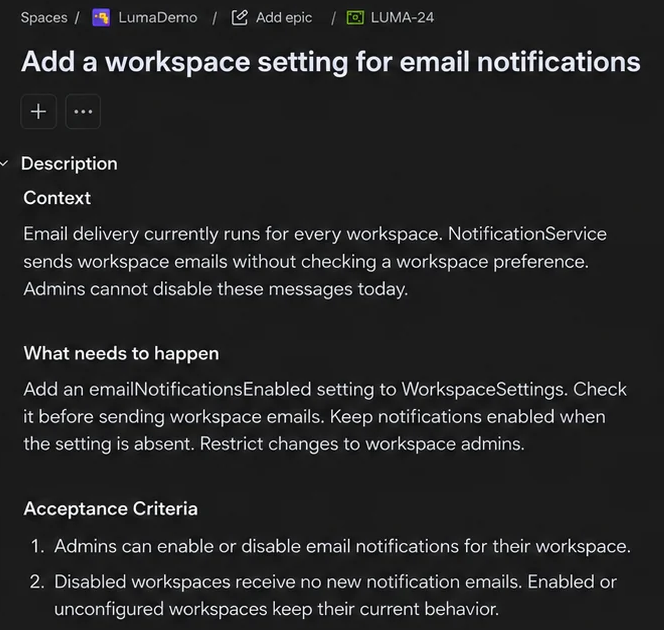
Selecione Create in Jira em uma proposta revisada e confirme a publicação no backlog do projeto vinculado. Esta captura mostra um ticket já criado.

Revisar uma proposta não cria um ticket no Jira. A aprovação da publicação acontece em uma confirmação separada.

Abrir imagem em tamanho real
RefineBrief dentro do JiraDados fictícios de demonstração
Um ticket Jira com dados fictícios de demonstração

Ticket Jira · contexto, mudança esperada e critérios de aceitação

Detalhe ampliado · abrir imagem

O resultado

É isso que chega ao seu backlog.

O ticket reúne a mudança solicitada, critérios de aceitação, cenários de teste, possíveis impactos no código e perguntas em aberto.

DEPOIS · TICKET GERADO
Para revisão da equipe

Adicionar uma configuração de notificações por e-mail ao workspace

Contexto

Atualmente, e-mails são enviados para todos os workspaces. Os administradores ainda não conseguem desativar essas mensagens.

Mudança esperada

Adicionar uma preferência por workspace e verificá-la antes de enviar notificações por e-mail. Manter as notificações ativadas quando a preferência estiver ausente.

Escopo

Configurações do workspace, envio de notificações, permissões de administrador e testes de regressão.

Critérios de aceitação

  1. Administradores podem ativar ou desativar notificações por e-mail do workspace.
  2. Workspaces com notificações desativadas não recebem novos e-mails de notificação.
  3. Workspaces com notificações ativadas ou sem configuração mantêm o comportamento atual.
  4. Alterar um workspace não afeta os demais.

Cenários de teste

Preferência ativada, desativada e ausente; acesso de administradores e não administradores; isolamento entre workspaces; e-mails na fila após a decisão da equipe.

Prováveis impactos e evidências

Revisar o carregamento da preferência, o serviço de envio compartilhado e o consumidor da fila.

WorkspaceSettings · NotificationService · EmailQueueWorkerReferência fictícia para este exemplo

Perguntas em aberto

  • Isso também deve impedir o envio de e-mails que já estão na fila?
  • Quais tipos de notificação essa configuração deve abranger?
Conteúdo ilustrativo. Repositório, identificadores e comportamento são dados demonstrativos, não o resultado de uma análise real.

Seu fluxo, suas escolhas

Escolha o template. Mantenha o controle do resultado.

Seu template de ticket

Escolha um template para orientar a estrutura do ticket ou use a estrutura padrão.

Seus repositórios

Use as fontes de código conectadas relevantes para a solicitação, incluindo vários repositórios.

Sua aprovação

Revise e edite cada proposta. A criação do ticket no Jira exige sua confirmação.

Piloto atual

Jira Cloud + repositórios Java.

Defina o projeto Jira, os repositórios e os requisitos de acesso antes da conexão. Confirme o provedor Git e a cobertura na demonstração.

Acesso aos repositórios e tratamento de dados
Como o contexto do código é encontrado

Símbolos, relações, busca textual e busca semântica ajudam a localizar o código relevante. O contexto disponível depende da cobertura dos repositórios e da versão indexada.

Possíveis impactos e perguntas sem resposta ficam disponíveis para a revisão da equipe.

Veja o gerador de tickets Jira em ação

Traga uma descrição. Veja o ticket.

Conheça o app dentro do Jira, da solicitação ao ticket gerado, usando um repositório demonstrativo.

Demonstração de 30 minutosDados de exemplo. Sem precisar conectar repositórios.

Envie a solicitação e entraremos em contato para combinar a demonstração.