
Cómo funciona

Tu descripción se convierte en el ticket.

RefineBrief es una app dentro de Jira Cloud. Genera tickets a partir de tu solicitud, con la plantilla elegida y el contexto del código conectado.

  1. 01

    Describe lo que necesitas

    Escribe la solicitud con tus palabras. Elige los repositorios conectados y la plantilla del ticket.

  2. 02

    Revisa los tickets generados

    Revisa el alcance, los criterios de aceptación, las referencias de código y las preguntas abiertas. Edita las propuestas con tu equipo.

  3. 03

    Créalos en Jira

    Confirma la creación en el proyecto Jira vinculado. Tu equipo continúa desde ahí.

Dentro de la app

Mira cada paso en Jira.

Las capturas muestran la app real con datos ficticios de demostración. La interfaz está en inglés.

En el móvil, desliza para ver los detalles o abre la imagen a tamaño completo.

01 · SOLICITUD

Describir el cambio

Describe la solicitud. Elige el tipo, la plantilla y las fuentes de código para generar los tickets.

Las fuentes seleccionadas definen el contexto de código de esta solicitud. La plantilla orienta la estructura de los tickets propuestos.

Abrir imagen a tamaño completo
RefineBrief dentro de JiraDatos ficticios de demostración
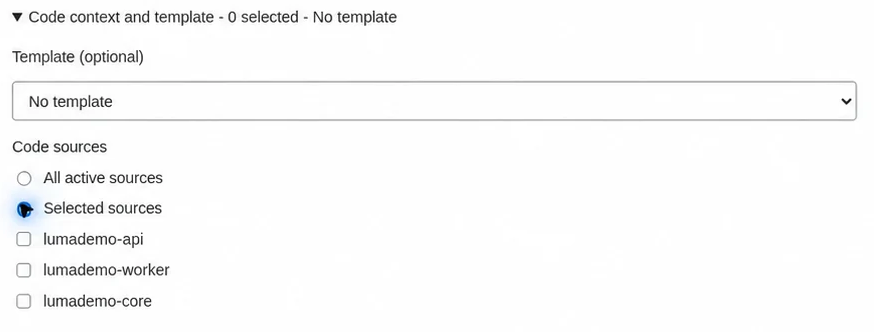
Controles de plantilla y repositorios de RefineBrief con nombres ficticios de LumaDemo

Controles de solicitud · plantilla opcional y fuentes de código seleccionadas

Detalle ampliado · abrir imagen
02 · REVISIÓN

Revisa los tickets generados

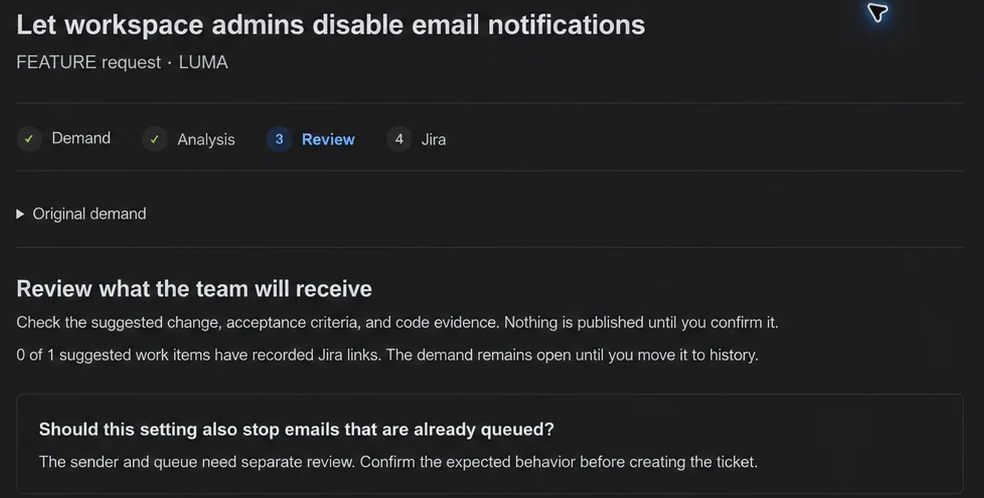
Revisa los tickets generados y sus referencias de código. Comprueba el alcance propuesto, el posible impacto y las preguntas pendientes.

Abrir imagen a tamaño completo
RefineBrief dentro de JiraDatos ficticios de demostración
Pantalla de revisión de RefineBrief con datos ficticios

Revisión · el equipo ve las preguntas pendientes

Detalle ampliado · abrir imagen

03 · JIRA

Créalos en Jira

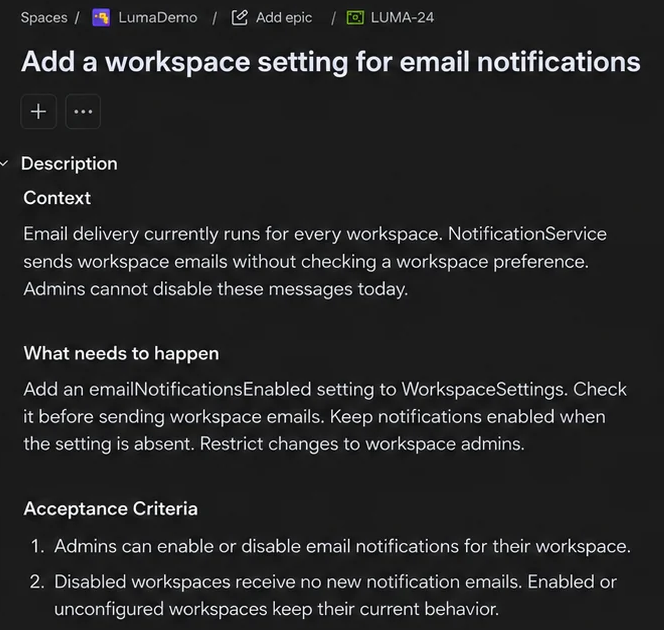
Selecciona Create in Jira en una propuesta revisada y confirma su publicación en el backlog del proyecto vinculado. Esta captura muestra un ticket ya creado.

Revisar una propuesta no crea un ticket en Jira. La publicación se aprueba mediante una confirmación aparte.

Abrir imagen a tamaño completo
RefineBrief dentro de JiraDatos ficticios de demostración
Un ticket Jira con datos ficticios de demostración

Ticket de Jira · contexto, cambio esperado y criterios de aceptación

Detalle ampliado · abrir imagen

El resultado

Esto es lo que llega a tu backlog.

El ticket reúne el cambio solicitado, los criterios de aceptación, escenarios de prueba, posible impacto en el código y preguntas abiertas.

DESPUÉS · TICKET GENERADO
Para revisión del equipo

Añadir una opción de notificaciones por correo al espacio de trabajo

Contexto

Actualmente se envían correos en todos los espacios. Los administradores no pueden desactivar esos mensajes.

Cambio esperado

Añadir una preferencia por espacio y comprobarla antes de enviar notificaciones. Si no está definida, mantenerlas activadas.

Alcance

Configuración del espacio, envío de notificaciones, permisos de administrador y pruebas de regresión.

Criterios de aceptación

  1. Los administradores pueden activar o desactivar las notificaciones por correo de su espacio.
  2. Los espacios con notificaciones desactivadas no reciben nuevos correos de notificación.
  3. Los espacios activados o sin configurar mantienen su comportamiento actual.
  4. Cambiar un espacio no afecta a los demás.

Escenarios de prueba

Preferencia activada, desactivada y ausente; acceso con y sin permisos de administrador; aislamiento entre espacios; correos en cola tras la decisión del equipo.

Impacto probable y evidencias

Revisar la carga de preferencias, el remitente compartido y el consumidor de la cola.

WorkspaceSettings · NotificationService · EmailQueueWorkerReferencia ficticia para este ejemplo

Preguntas abiertas

  • ¿Debe detener también los correos que ya están en cola?
  • ¿Qué tipos de notificación debe cubrir esta opción?
Contenido ilustrativo. El repositorio, los identificadores y el comportamiento son datos de demostración, no el resultado de un análisis real.

Tu flujo, tus decisiones

Elige la plantilla. Mantén el control del resultado.

Tu plantilla de tickets

Elige una plantilla para la estructura del ticket o usa la estructura predeterminada.

Tus repositorios

Usa las fuentes de código conectadas relevantes para la solicitud, incluso de varios repositorios.

Tu aprobación

Revisa y edita cada propuesta. Crear el ticket en Jira requiere tu confirmación.

Piloto actual

Jira Cloud + repositorios Java.

Acuerda el proyecto Jira, repositorios y requisitos de acceso antes de conectar. Confirma el proveedor Git y la cobertura en la demo.

Acceso a repositorios y tratamiento de datos
Cómo se obtiene el contexto del código

Los símbolos, relaciones y búsquedas textual y semántica ayudan a localizar código relevante. El contexto disponible depende de la cobertura de repositorios y de la versión indexada.

Los posibles impactos y las preguntas sin respuesta quedan disponibles para la revisión del equipo.

Mira el generador de tickets de Jira en acción

Trae una descripción. Mira el ticket.

Recorre la app dentro de Jira, desde una solicitud hasta el ticket generado, con un repositorio de demostración.

Demo del producto de 30 minutosDatos de ejemplo. No necesitas conectar repositorios.

Envía una solicitud y te contactaremos para organizar la demo.